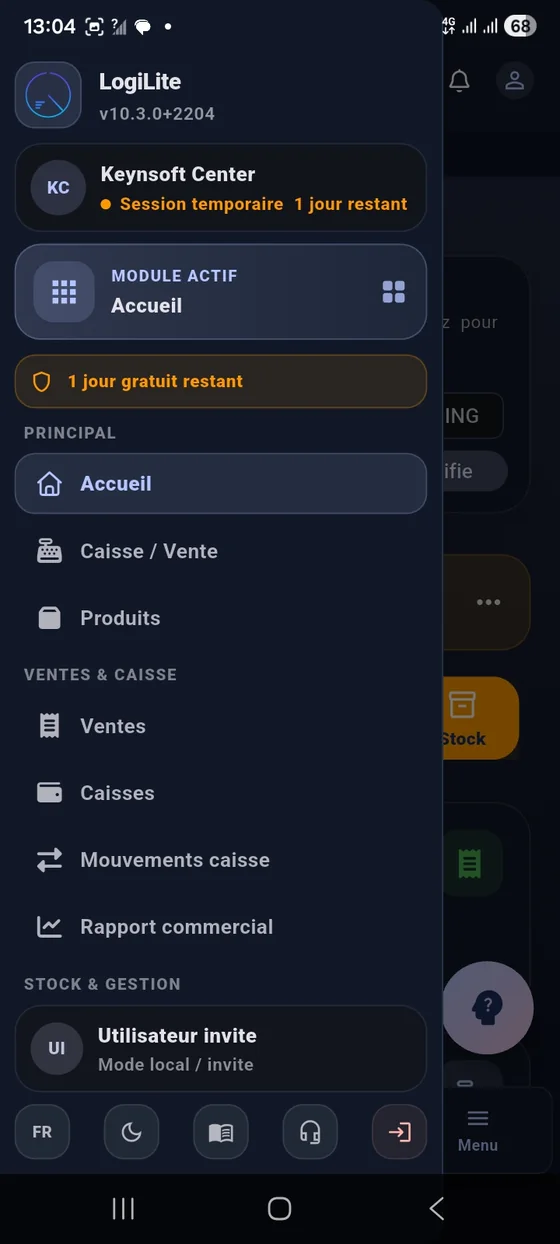
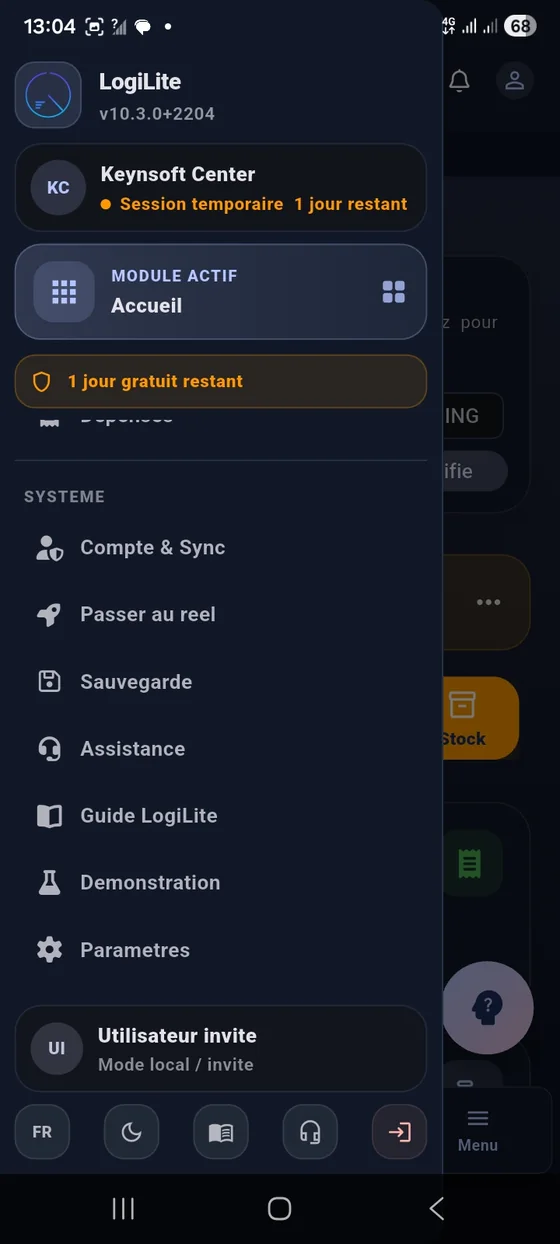
Manuel utilisateur

Maîtriser LogiLite de l’installation à la clôture de journée

Ce guide explique, en langage simple, comment utiliser LogiLite pour vendre, encaisser, suivre le stock, contrôler les caisses, gérer les dépenses et garder les données à jour.
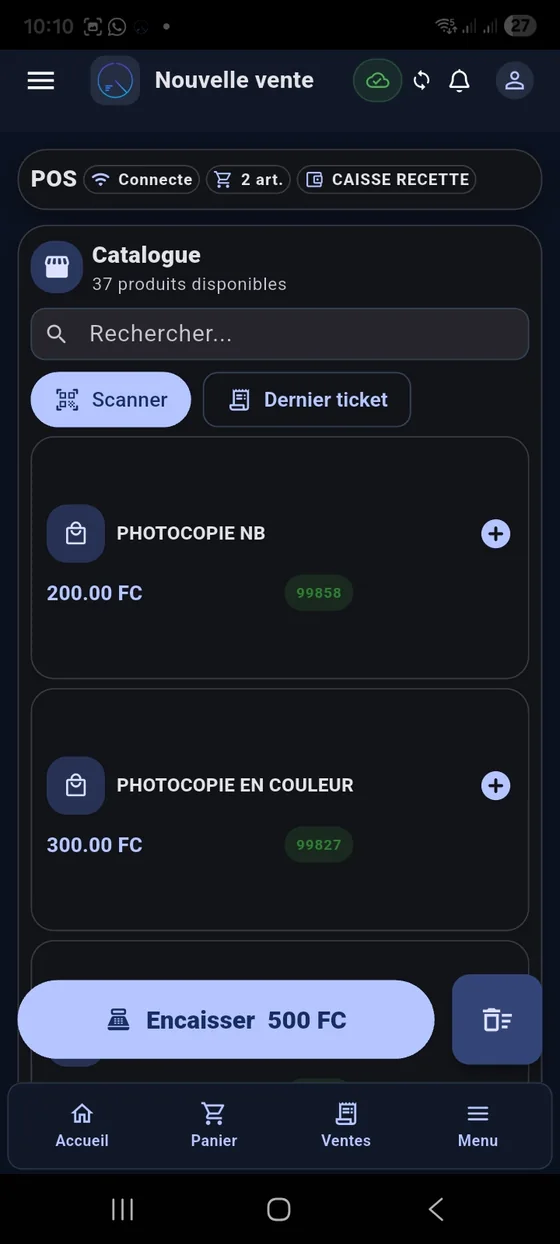
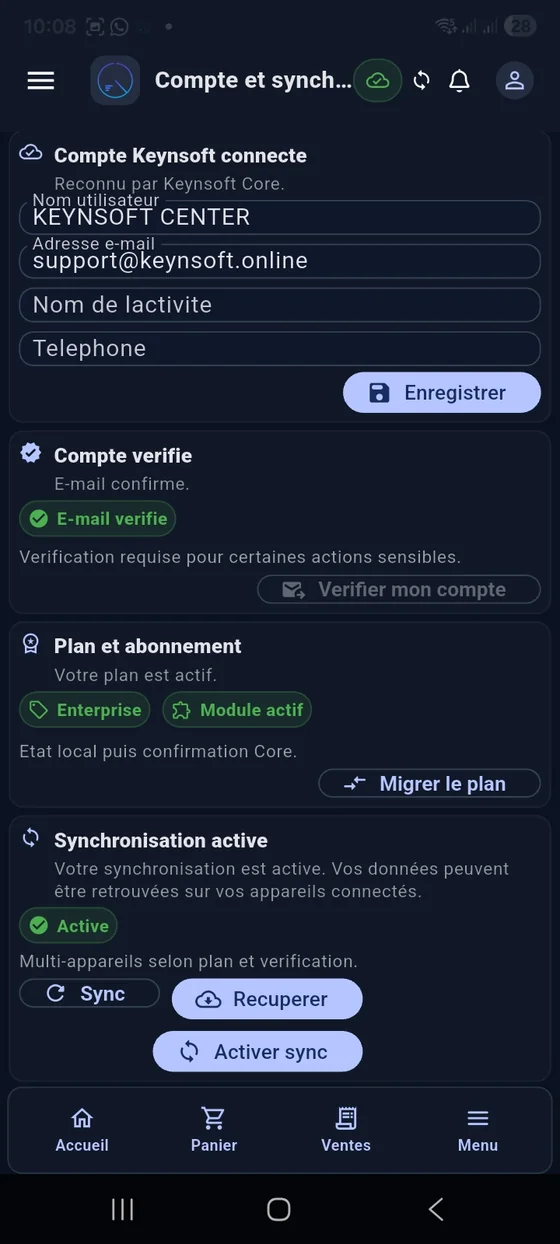
Vente POS LogiLite Compte et synchronisation LogiLite
Vente rapide
Stock suivi
Caisse contrôlée
Dépenses classées
Assistant IA
Travail hors connexion
1
Cycle complet

Comprendre le cycle d’utilisation LogiLite

LogiLite accompagne le travail complet d’un point de vente : installation, compte, produits, clients, stock, vente, panier, paiement, ticket, caisse, dépenses, assistance et synchronisation.
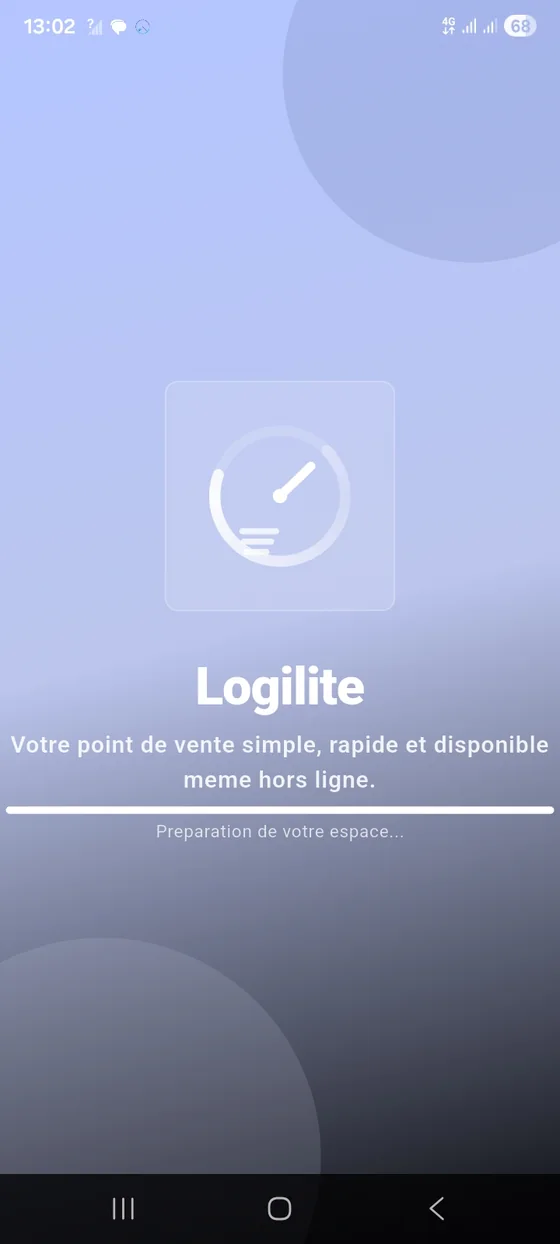
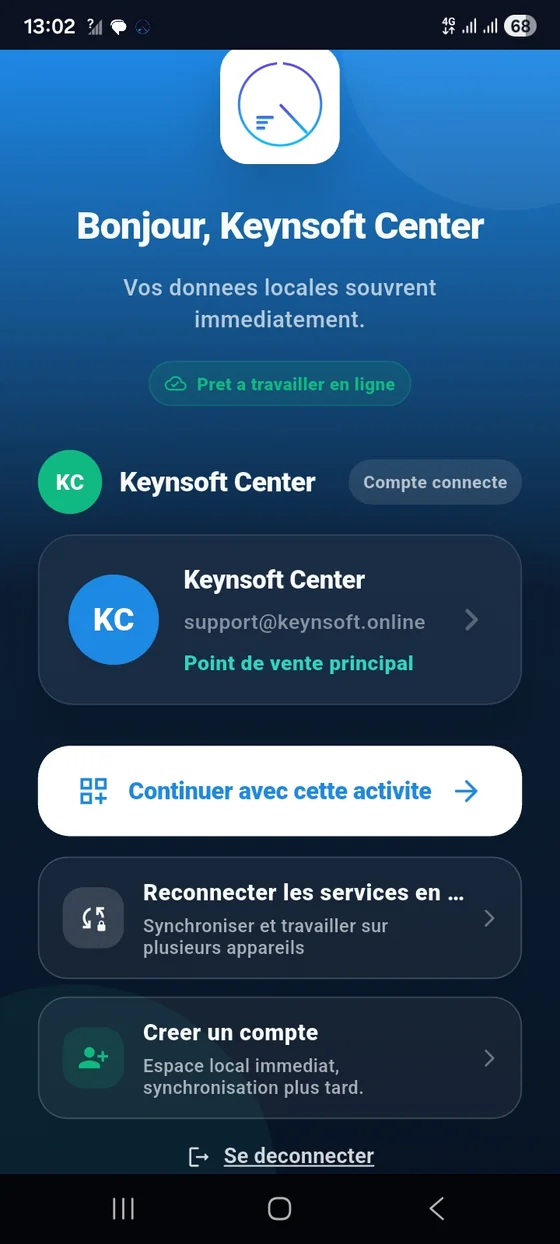
Lancement de LogiLite
Accueil et reprise de l’activité
1
Installer l’application depuis une source officielle Keynsoft.
2
Créer ou reprendre l’espace de travail local.
3
Préparer produits, clients, caisse et stock.
4
Vendre, encaisser et remettre un ticket clair au client.
5
Contrôler les ventes, les dépenses, les mouvements de caisse et les stocks.
6
Sauvegarder, synchroniser et demander assistance lorsque c’est nécessaire.

À retenir

Cette partie doit être comprise par l’utilisateur avant de passer à l’étape suivante. L’objectif est de garder une activité claire, contrôlable et facile à reprendre.

Conseil : Ce manuel couvre l’utilisation quotidienne, pas seulement l’installation.
2
Installation

Installer LogiLite sur Android et ordinateur

L’installation doit passer par les liens officiels Keynsoft pour utiliser une version sûre, récente et adaptée à votre appareil.
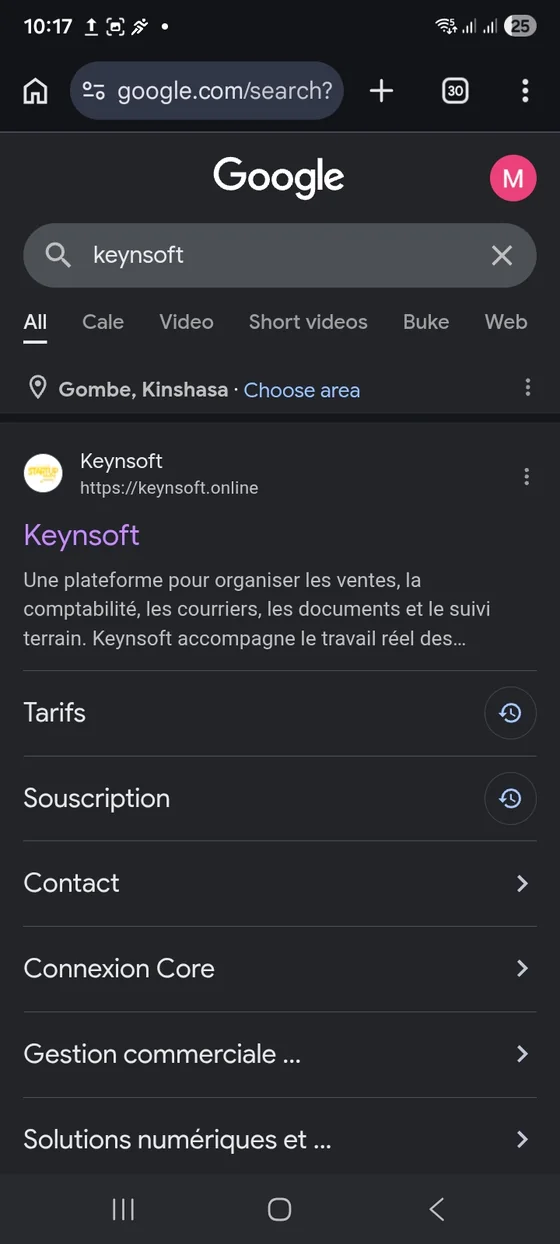
Téléchargement Android
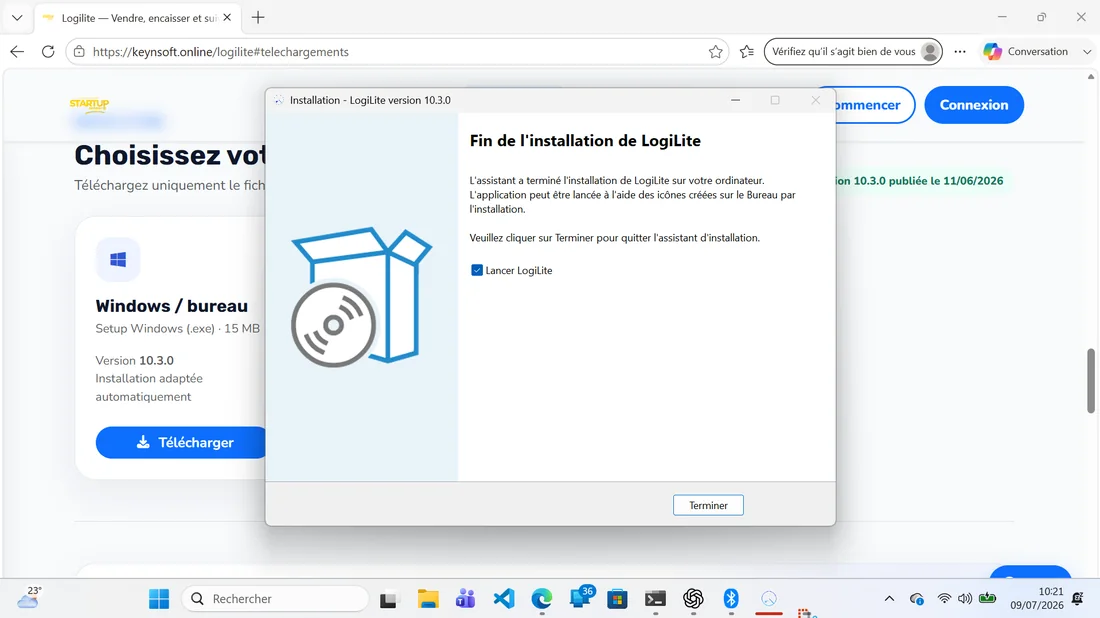
Fin de l’installation Windows
1
Sur Android, ouvrir la page LogiLite et télécharger l’application officielle.
2
Autoriser l’installation lorsque Android le demande, puis ouvrir LogiLite.
3
Sur ordinateur, choisir la version Windows, télécharger le programme d’installation, puis suivre l’assistant.
4
Au premier démarrage, choisir entre continuer, créer un compte, se connecter ou essayer avec des données d’exemple.

À retenir

Cette partie doit être comprise par l’utilisateur avant de passer à l’étape suivante. L’objectif est de garder une activité claire, contrôlable et facile à reprendre.

Conseil : Évitez les fichiers reçus par des canaux non vérifiés. Utilisez les liens publiés par Keynsoft.
3
Compte

Démarrer avec un compte local puis vérifier le compte

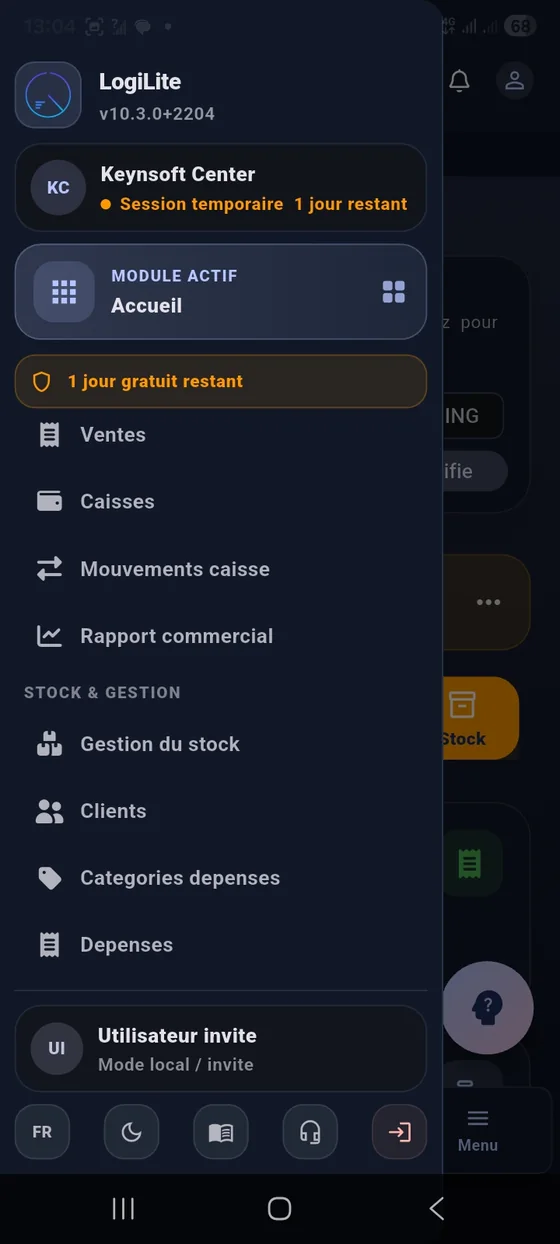
Le compte local permet de commencer sur l’appareil. Le compte vérifié Keynsoft ajoute la continuité en ligne, les droits de formule et la synchronisation lorsque l’activité est prête.
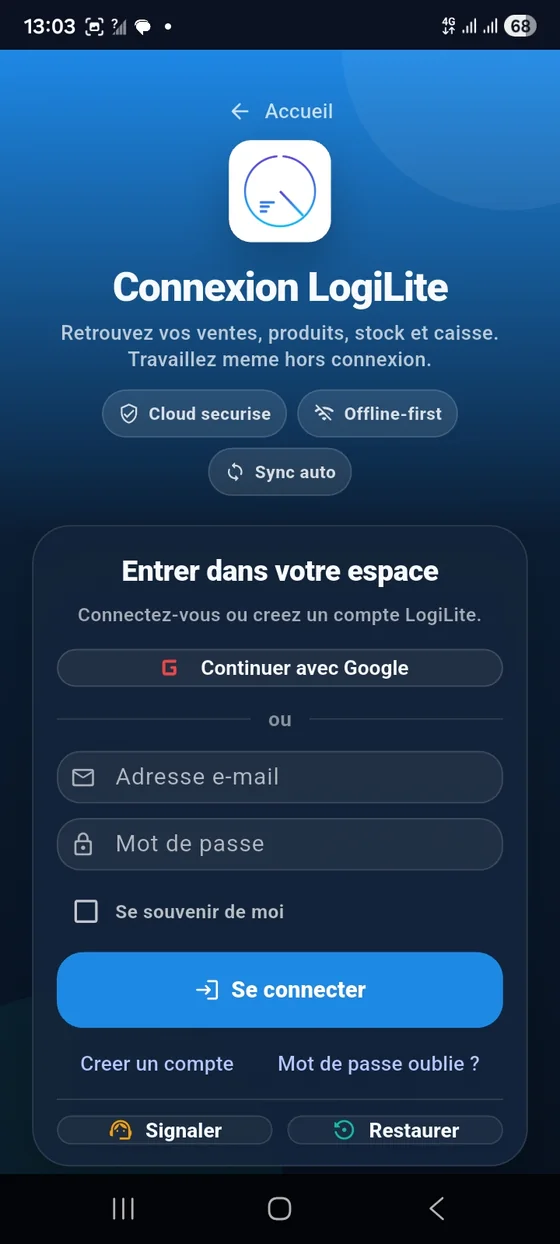
Création ou reprise de compte
État du compte et synchronisation
1
Créer l’espace local avec les informations de l’activité.
2
Renseigner le nom, le contact, l’organisation et le secteur.
3
Utiliser l’application localement même si le compte n’est pas encore vérifié.
4
Vérifier l’e-mail pour relier l’activité aux services Keynsoft.
5
Utiliser Déconnexion pour sortir, et Suppression uniquement lorsque l’utilisateur veut retirer les données locales ou demander la fermeture du compte.

À retenir

Cette partie doit être comprise par l’utilisateur avant de passer à l’étape suivante. L’objectif est de garder une activité claire, contrôlable et facile à reprendre.

Conseil : Déconnexion et suppression ne sont pas la même action : la déconnexion garde l’activité, la suppression retire ou demande le retrait du compte.
5
Produits & stock

Préparer les produits et garder un stock fiable

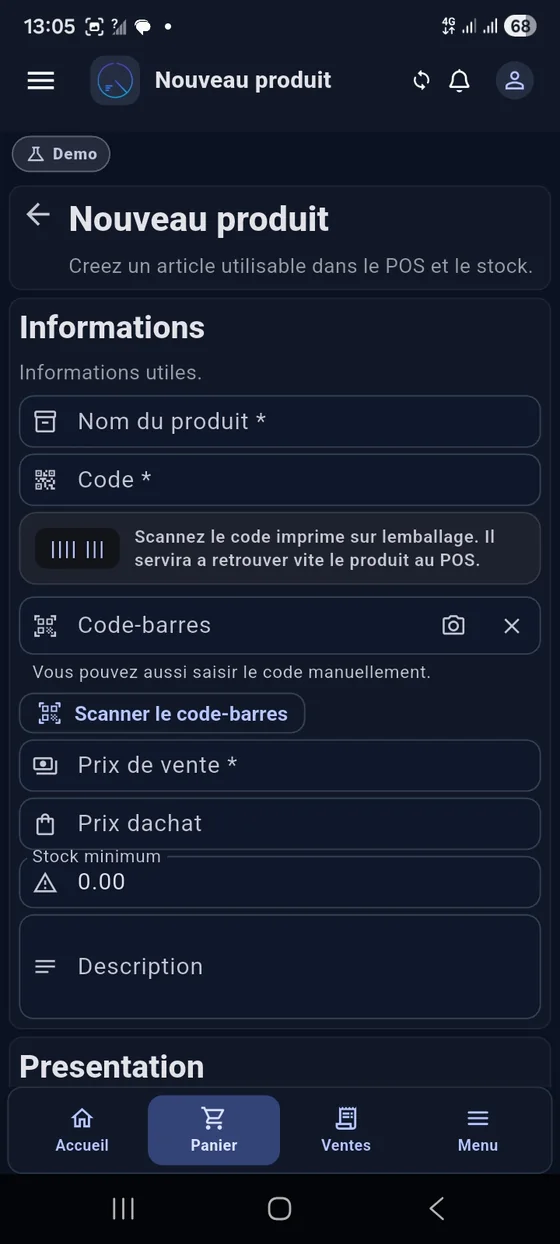
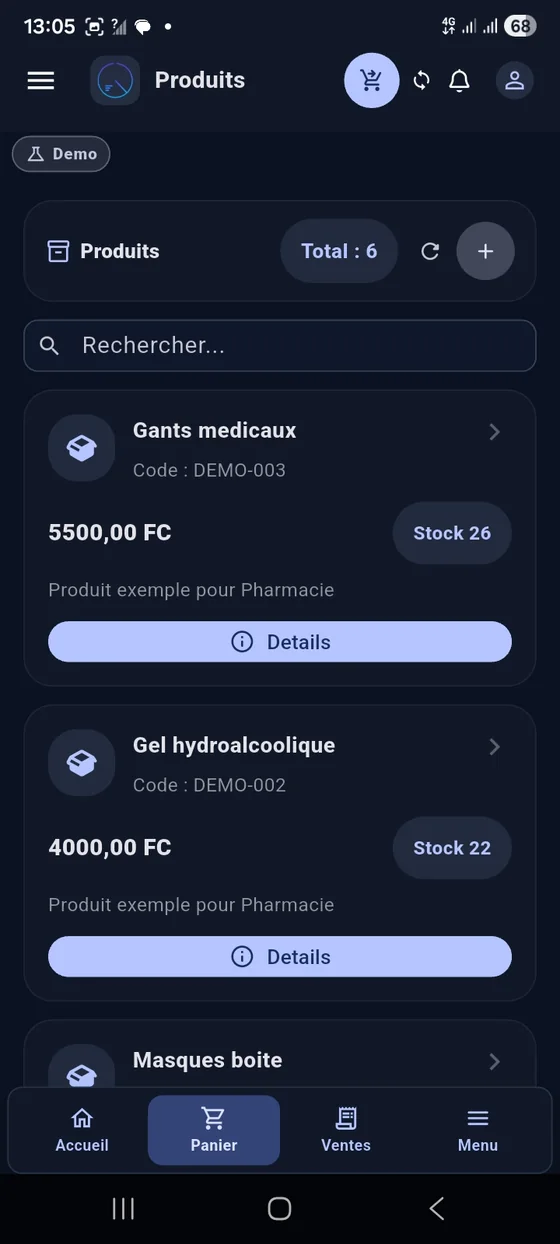
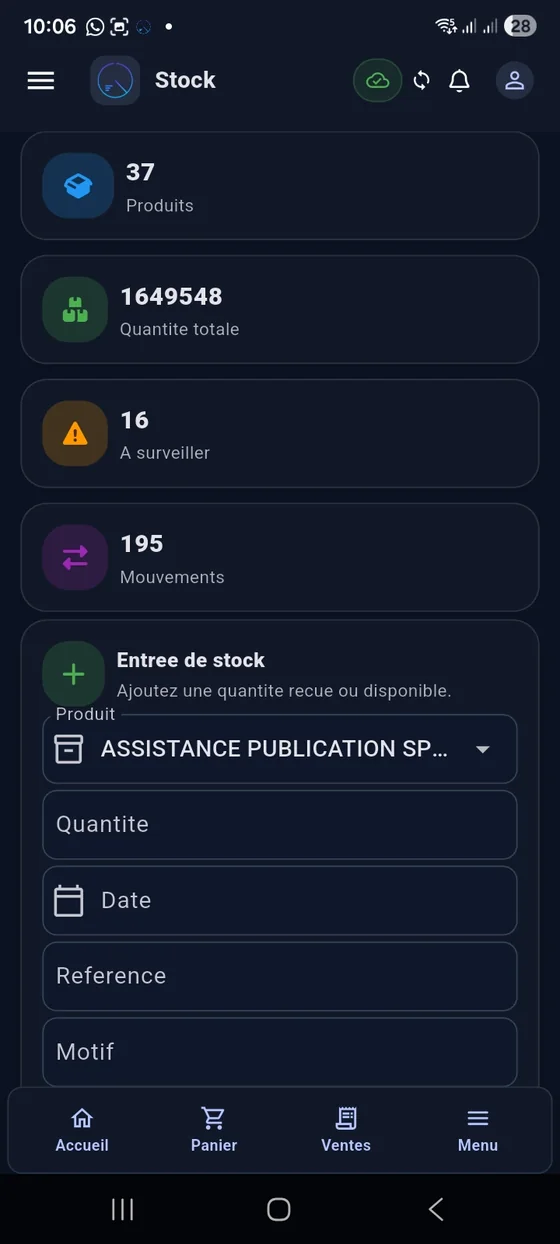
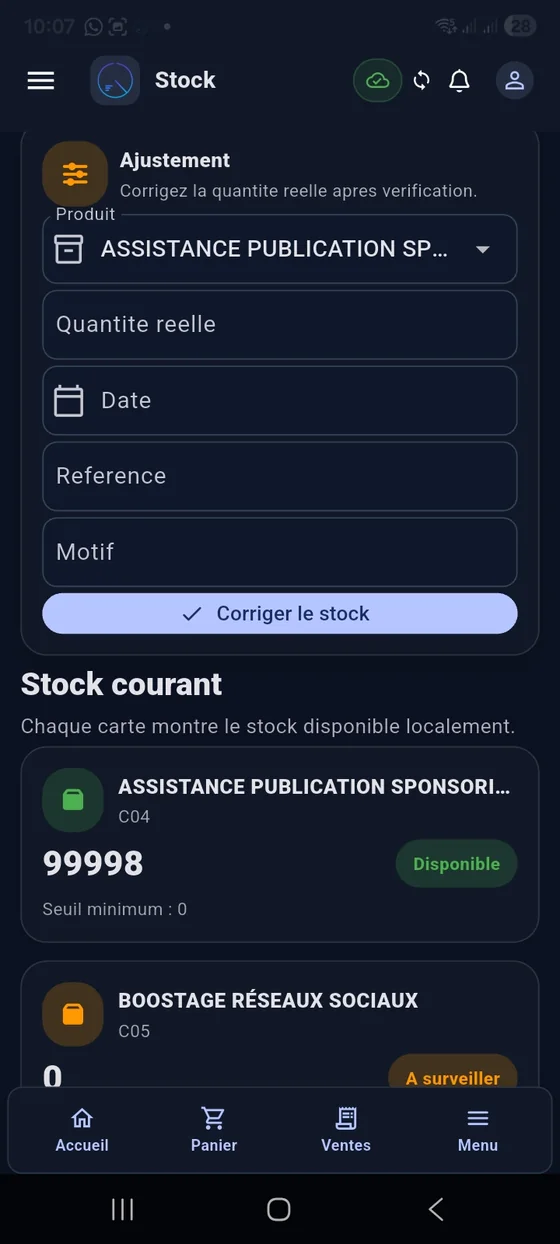
Un produit bien créé évite les erreurs de vente. Le stock doit être suivi par des entrées, sorties ou corrections compréhensibles.
Liste des produits
Liste des produits
Formulaire produit
Formulaire produit
1
Créer les produits ou services avec un nom clair.
2
Renseigner prix, référence, code-barres, stock minimum et catégorie si nécessaire.
3
Utiliser les mouvements de stock pour réceptionner, sortir ou corriger une quantité.
4
Surveiller les alertes de stock faible avant de vendre.

À retenir

Cette partie doit être comprise par l’utilisateur avant de passer à l’étape suivante. L’objectif est de garder une activité claire, contrôlable et facile à reprendre.

Conseil : Pour garder une trace claire, corrigez un écart avec un mouvement de stock et un motif.
6
Clients

Créer et retrouver les clients

La fiche client aide à retrouver les ventes, les contacts et les habitudes d’achat. Elle facilite aussi le suivi lorsque plusieurs personnes achètent régulièrement.
Liste clients
Liste clients
Nouveau client
Nouveau client
1
Créer le client avec les informations utiles : nom, téléphone, adresse ou observation.
2
Rechercher le client au moment de la vente.
3
Ouvrir la fiche client pour consulter ou corriger les informations.
4
Éviter les doublons en vérifiant le nom et le téléphone avant de créer une nouvelle fiche.

À retenir

Cette partie doit être comprise par l’utilisateur avant de passer à l’étape suivante. L’objectif est de garder une activité claire, contrôlable et facile à reprendre.

7
Vente POS

Vendre, contrôler le panier et encaisser

Le POS permet de sélectionner les articles, vérifier le panier, choisir la caisse et confirmer le paiement. Le parcours reste simple pour aller vite au comptoir.
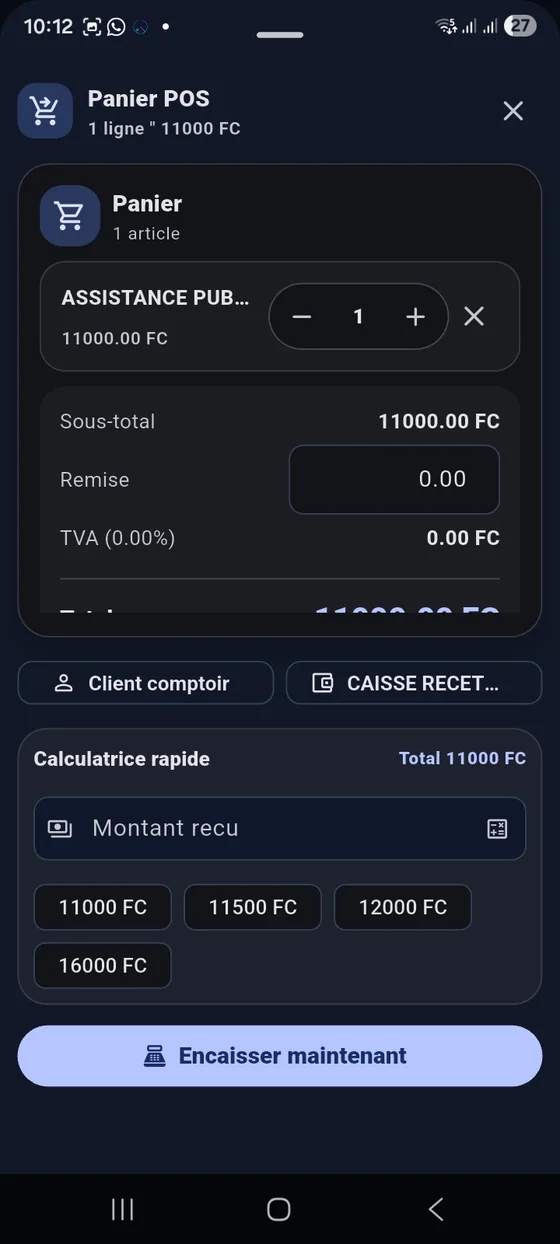
Catalogue de vente
Catalogue de vente
Encaissement
Encaissement
1
Chercher ou sélectionner le produit.
2
Ajouter au panier et corriger les quantités si nécessaire.
3
Vérifier le client, la caisse, la remise, le mode de paiement et le total.
4
Confirmer la vente puis imprimer, exporter ou partager le ticket.

À retenir

Cette partie doit être comprise par l’utilisateur avant de passer à l’étape suivante. L’objectif est de garder une activité claire, contrôlable et facile à reprendre.

Conseil : Quand la connexion est absente, la vente reste disponible localement et sera transmise lorsque les conditions sont réunies.
8
Tickets & ventes

Retrouver les ventes, factures et tickets

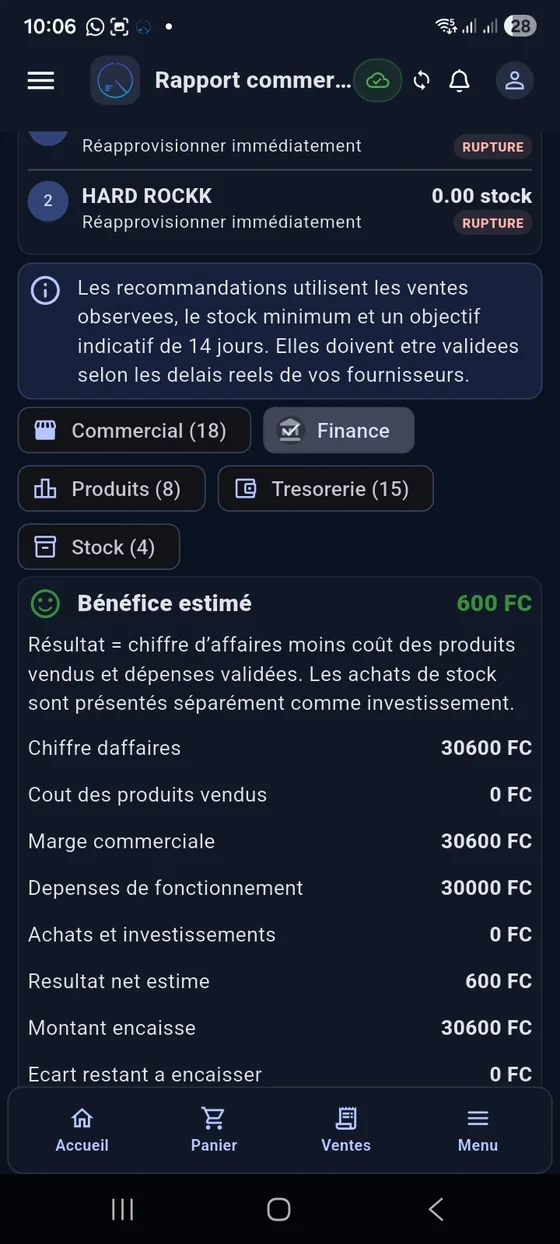
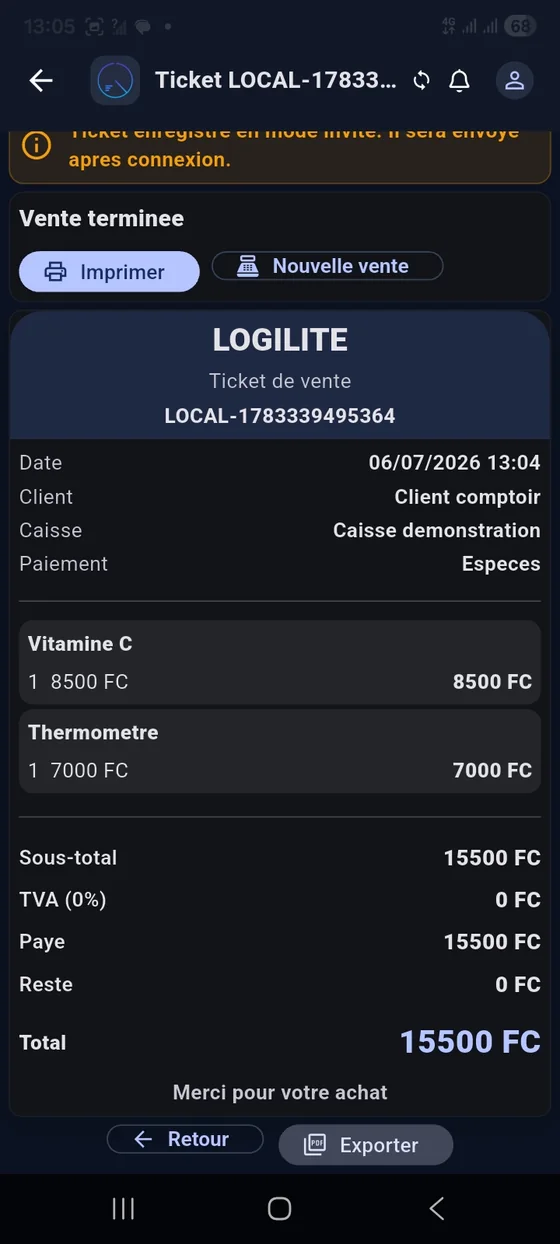
L’historique permet de vérifier une opération, retrouver un client, partager un ticket ou contrôler la journée.
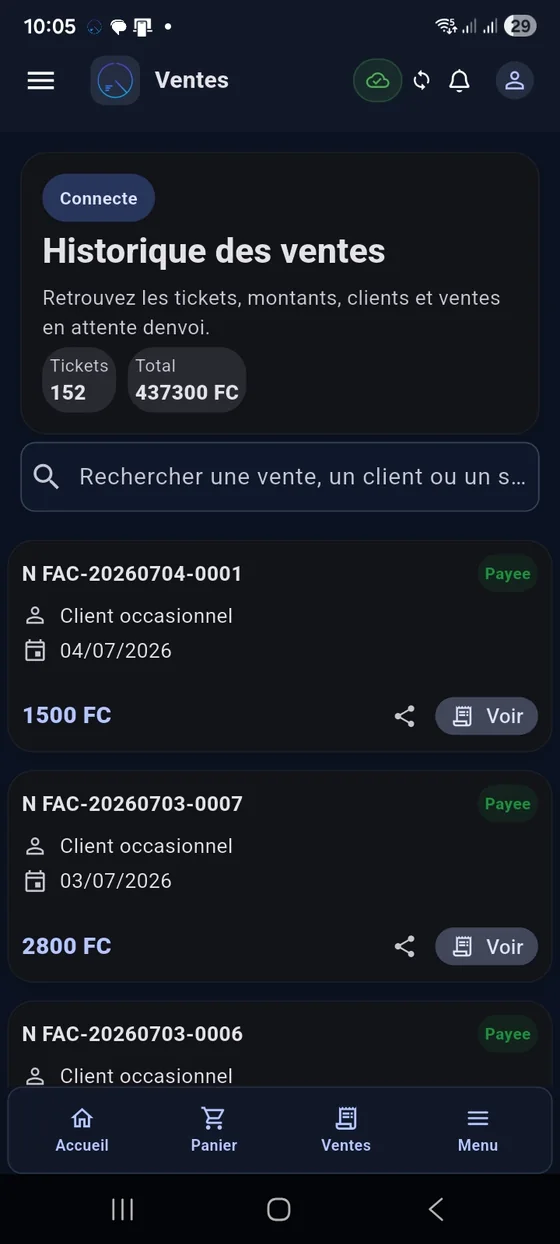
Historique des ventes
Ticket de vente
Ticket de vente
1
Utiliser la recherche pour retrouver une vente, un client ou une date.
2
Ouvrir le détail pour vérifier les articles, montants, remises et paiements.
3
Partager ou imprimer le ticket si le client le demande.
4
Contrôler les ventes de la journée avant la clôture.

À retenir

Cette partie doit être comprise par l’utilisateur avant de passer à l’étape suivante. L’objectif est de garder une activité claire, contrôlable et facile à reprendre.

9
Caisses

Créer les caisses et suivre les mouvements

La caisse montre l’argent qui entre et qui sort. Elle aide le responsable à comparer le solde affiché avec la caisse réelle.
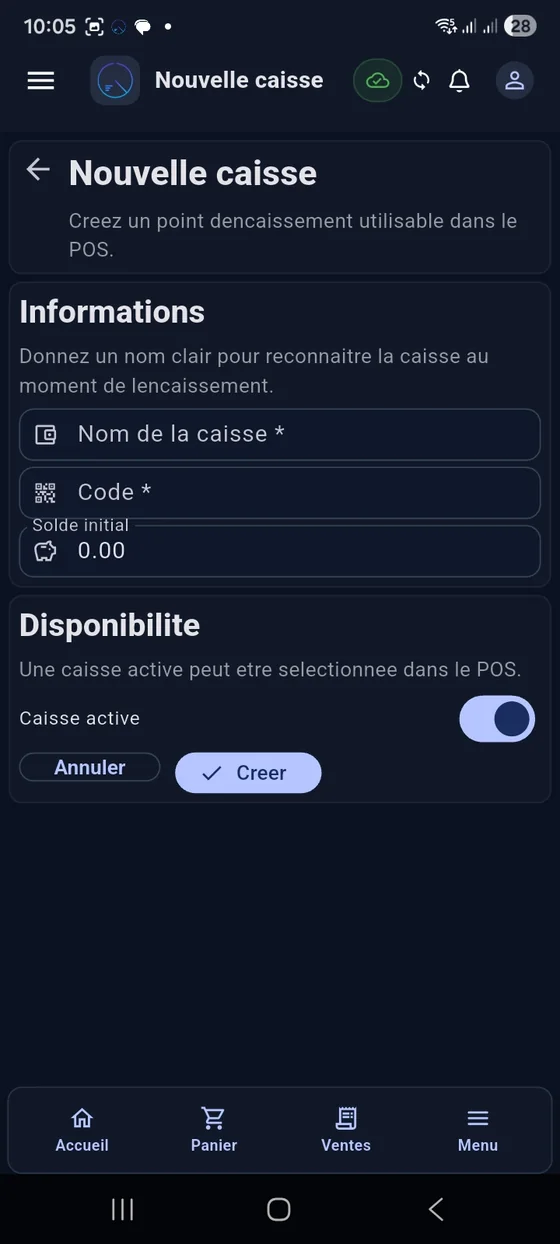
Création de caisse
Création de caisse
Mouvements de caisse
1
Créer une caisse avec un nom, un code et un solde de départ.
2
Choisir la bonne caisse pendant la vente.
3
Consulter les entrées, sorties et ajustements.
4
Comparer régulièrement le solde LogiLite avec l’argent disponible.

À retenir

Cette partie doit être comprise par l’utilisateur avant de passer à l’étape suivante. L’objectif est de garder une activité claire, contrôlable et facile à reprendre.

10
Dépenses

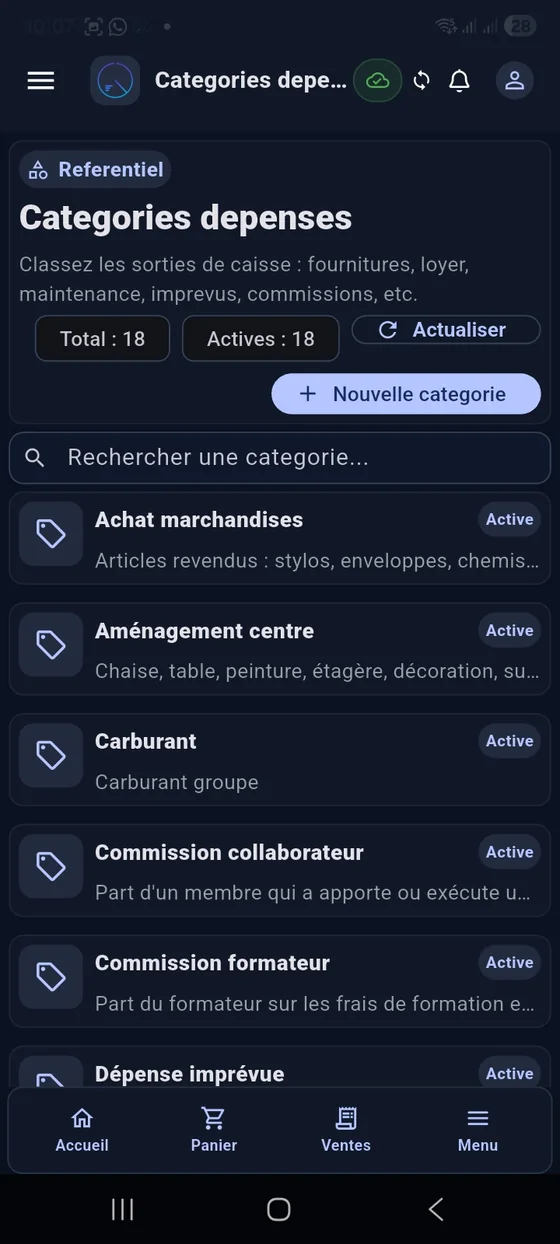
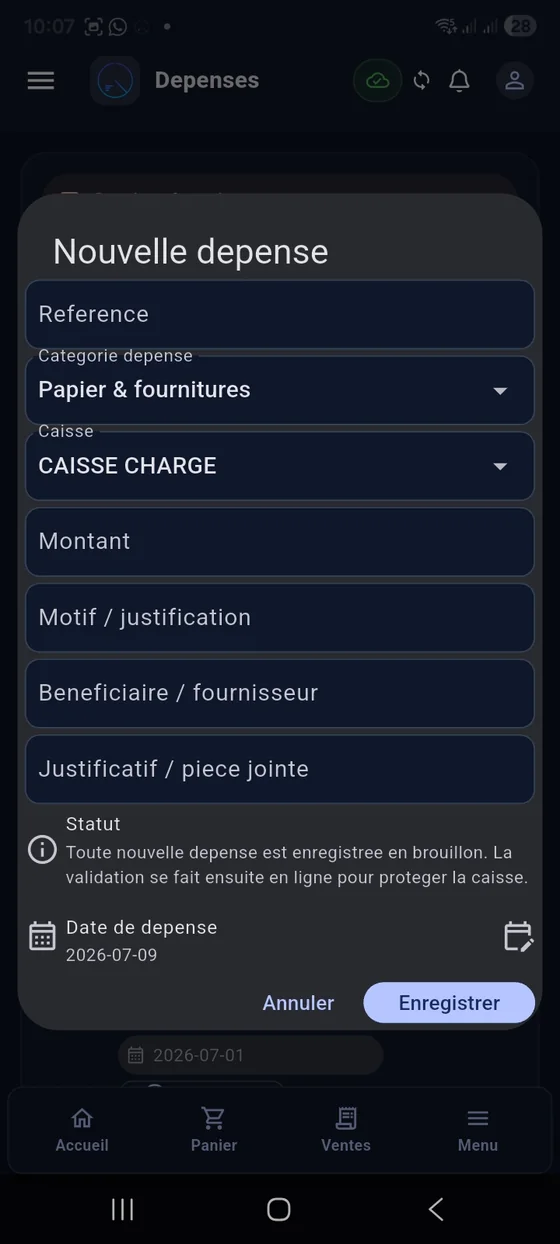
Classer les dépenses et lire le résultat réel

Les dépenses permettent de comprendre ce qui sort de l’activité : achat de fournitures, transport, entretien, charges ou autres sorties.
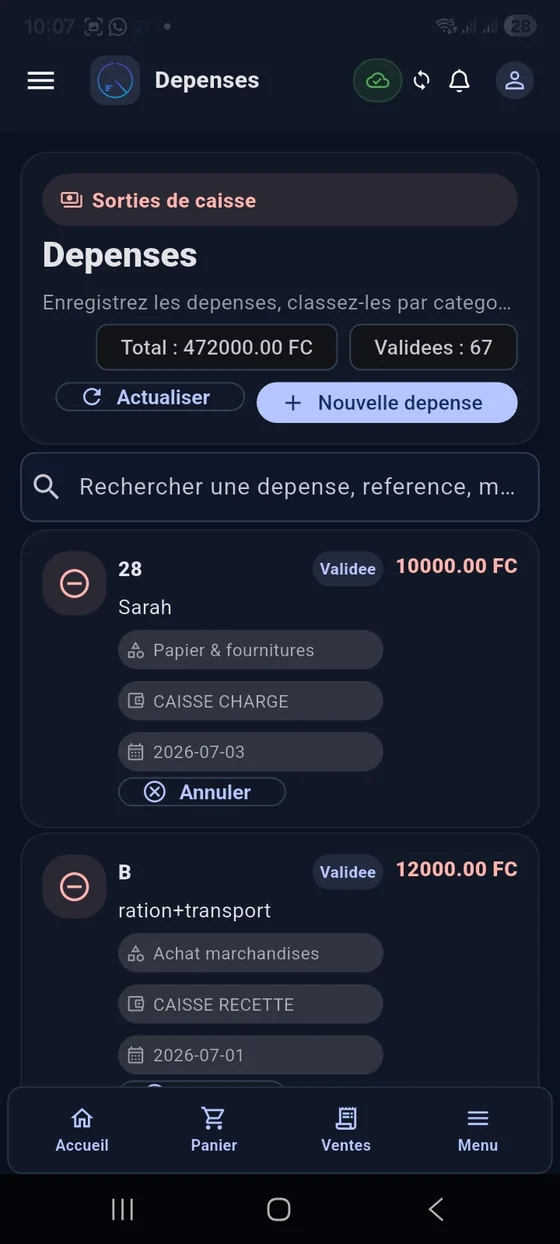
Catégories de dépenses
Liste des dépenses
Liste des dépenses
1
Créer les catégories utiles pour votre activité.
2
Enregistrer la dépense avec montant, date, caisse, bénéficiaire et motif.
3
Valider uniquement les dépenses réelles.
4
Contrôler l’impact des dépenses sur la caisse et sur le résultat commercial.

À retenir

Cette partie doit être comprise par l’utilisateur avant de passer à l’étape suivante. L’objectif est de garder une activité claire, contrôlable et facile à reprendre.

11
Assistant IA

Utiliser l’assistant IA et retrouver les discussions

L’assistant IA aide à comprendre les ventes, les produits faibles, la caisse, les dépenses et les priorités. Les discussions peuvent être reprises, supprimées ou séparées par sujet.
Assistant IA
Assistant IA
Discussion IA
Discussion IA
1
Ouvrir Assistant IA depuis le menu.
2
Poser une question simple sur les ventes, la caisse, les dépenses, le stock ou les clients.
3
Créer une nouvelle discussion pour un nouveau sujet.
4
Reprendre une ancienne discussion lorsque l’historique existe.
5
Supprimer les discussions inutiles pour garder un espace clair.

À retenir

Cette partie doit être comprise par l’utilisateur avant de passer à l’étape suivante. L’objectif est de garder une activité claire, contrôlable et facile à reprendre.

Conseil : Après fermeture ou déconnexion, les discussions locales doivent rester retrouvables lorsqu’elles existent sur l’appareil.
12
Synchronisation

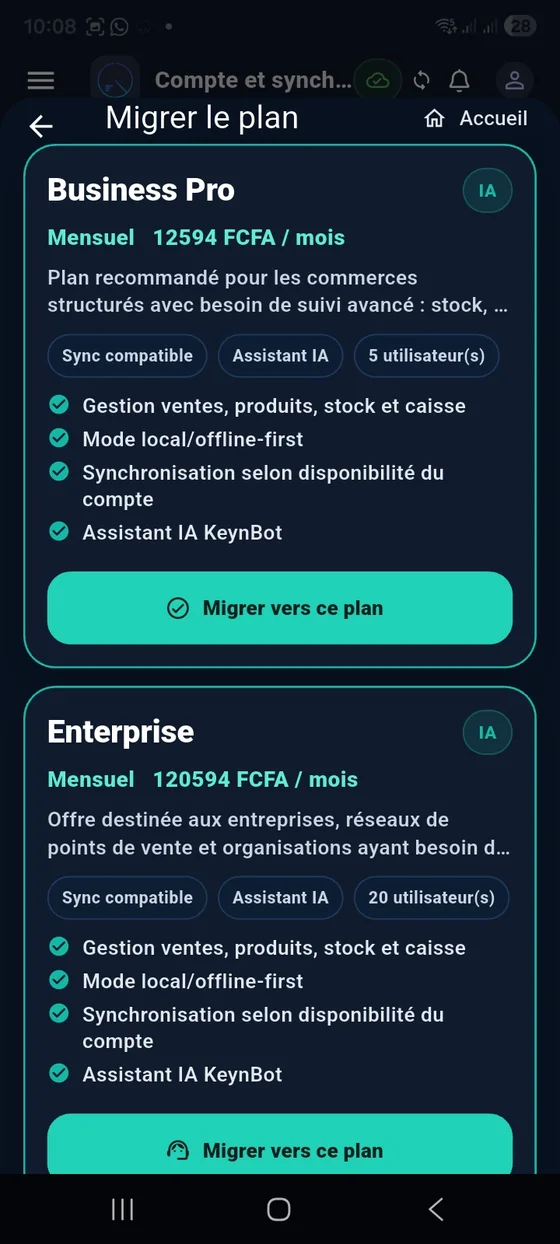
Comprendre synchronisation, sauvegarde et changement de formule

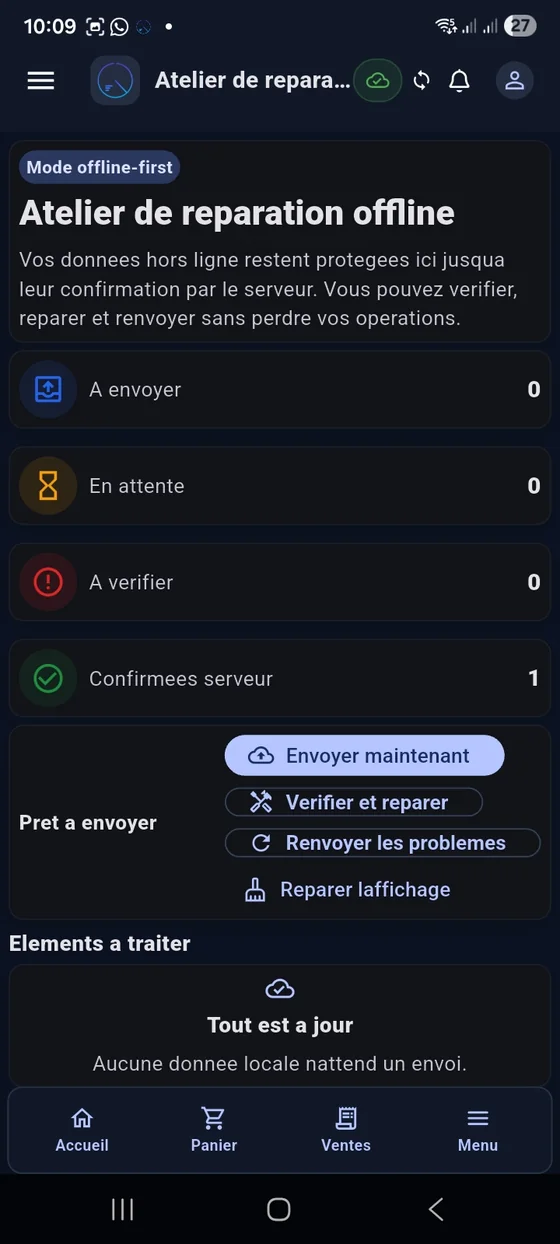
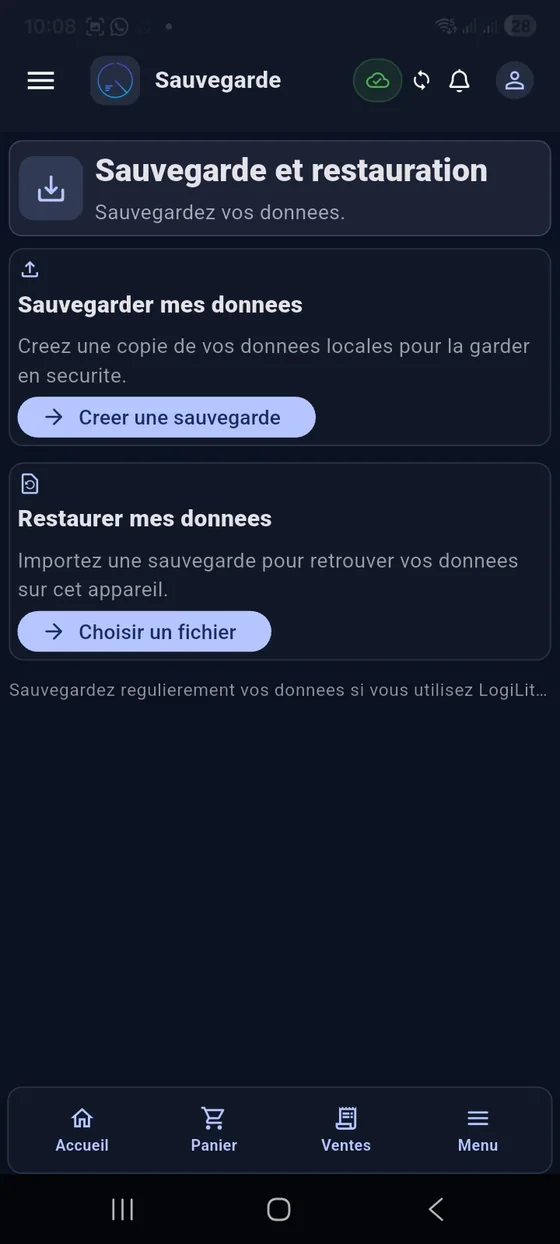
LogiLite peut travailler localement puis transmettre les opérations lorsque le compte est vérifié et que la connexion est disponible. La sauvegarde protège l’activité avant les opérations sensibles.
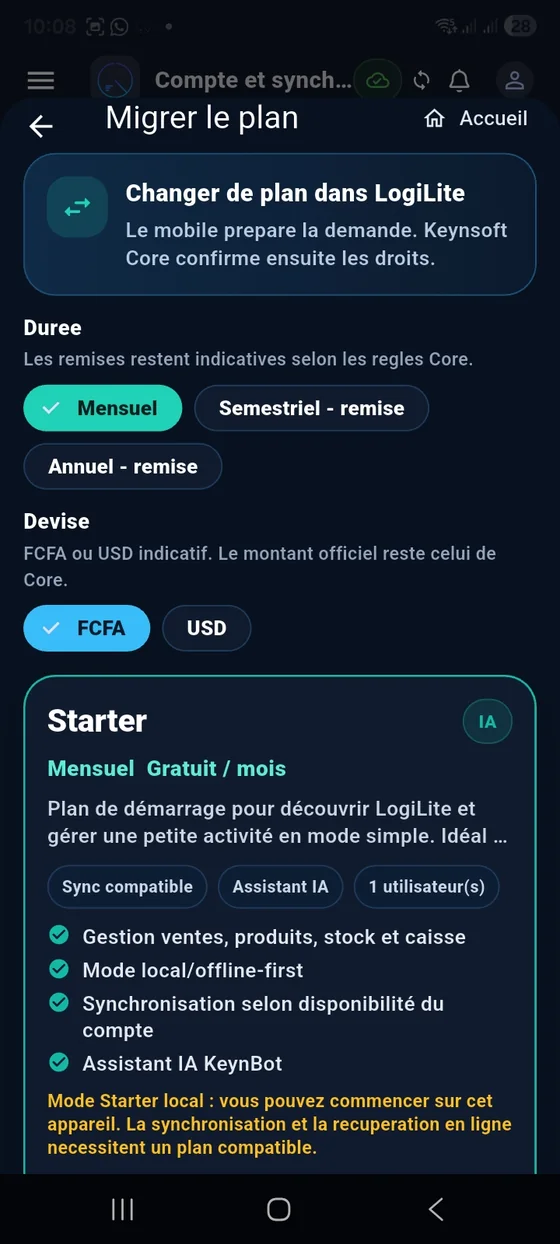
Formule et migration
Sauvegarde et restauration
1
Vérifier l’état du compte et la connexion.
2
Laisser la synchronisation terminer avant de changer d’appareil.
3
Faire une sauvegarde avant une mise à jour, une restauration ou une intervention importante.
4
Choisir une formule adaptée lorsque le volume ou les besoins augmentent.

À retenir

Cette partie doit être comprise par l’utilisateur avant de passer à l’étape suivante. L’objectif est de garder une activité claire, contrôlable et facile à reprendre.

Conseil : Une sauvegarde ne remplace pas la bonne utilisation quotidienne : contrôlez toujours produits, ventes et caisse après restauration.
13
Profil & assistance

Mettre à jour le profil et demander de l’aide

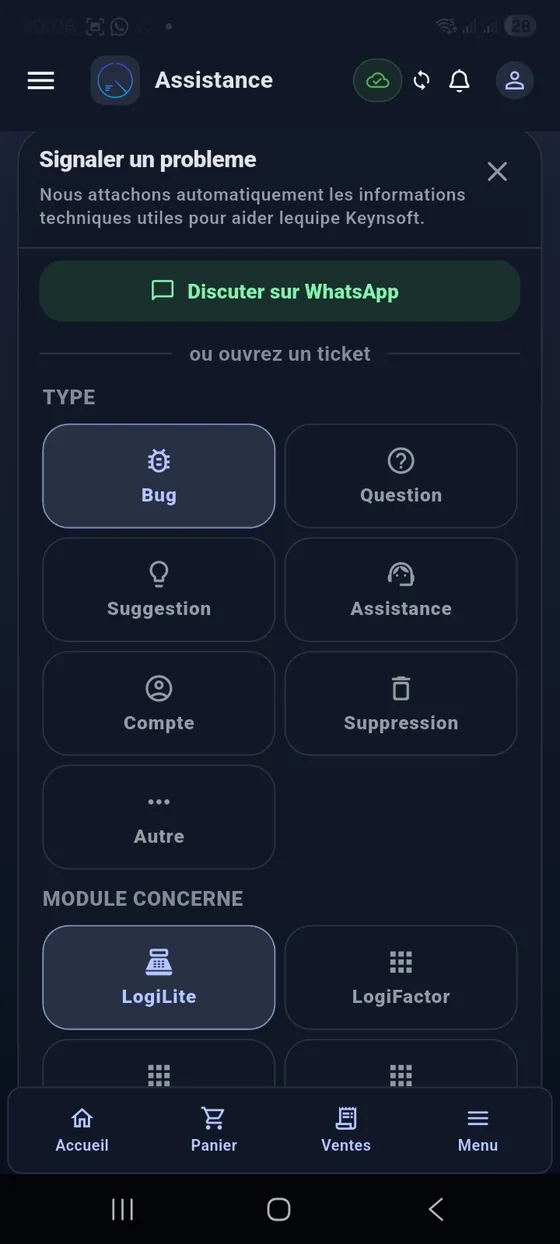
Le profil, les réglages et l’assistance permettent de corriger les informations, poser une question, signaler un problème ou demander une action sur le compte.
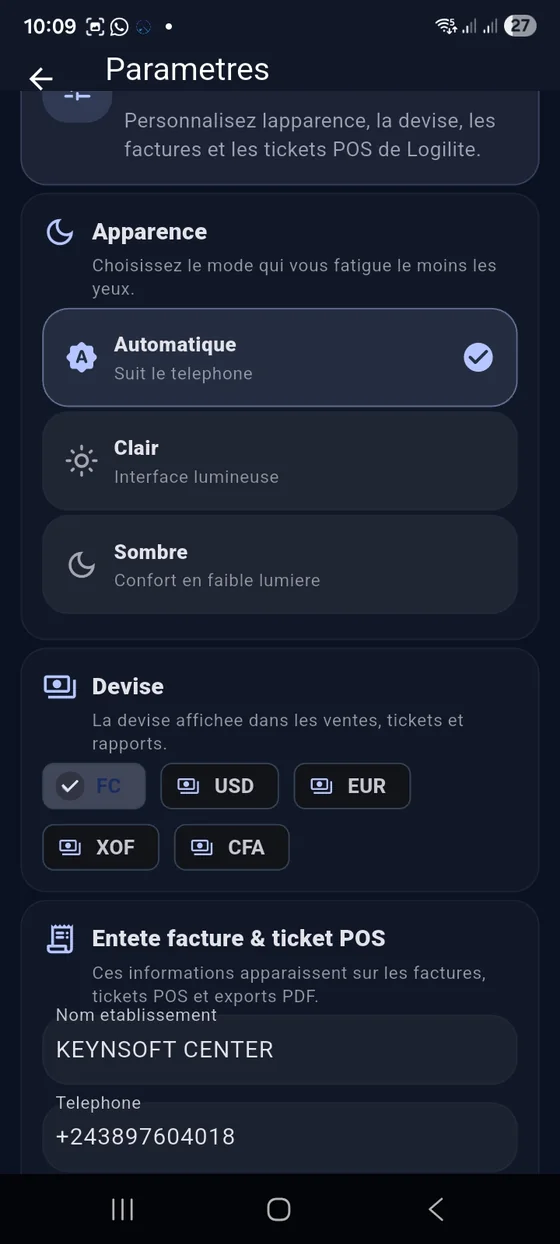
Modification du profil
Assistance
Assistance
1
Vérifier les informations du profil et de l’activité.
2
Adapter les réglages utiles à votre manière de travailler.
3
Envoyer une demande claire : module concerné, action réalisée, message affiché et capture si possible.
4
Pour une demande de suppression de compte, préciser le motif et vérifier les conséquences avant validation.

À retenir

Cette partie doit être comprise par l’utilisateur avant de passer à l’étape suivante. L’objectif est de garder une activité claire, contrôlable et facile à reprendre.

14
Fin de journée

Contrôler l’activité avant de fermer la journée

La fin de journée sert à vérifier que les ventes, la caisse, les dépenses et le stock sont cohérents. Cette routine réduit les écarts et facilite le suivi du responsable.
Détail de caisse
Détail de caisse
Paramètres et contrôle
1
Comparer ventes encaissées et argent disponible.
2
Vérifier les dépenses validées.
3
Contrôler les produits sensibles ou à stock faible.
4
S’assurer que les ventes en attente sont bien synchronisées dès que possible.
5
Faire une sauvegarde si une intervention ou une mise à jour est prévue.

À retenir

Cette partie doit être comprise par l’utilisateur avant de passer à l’étape suivante. L’objectif est de garder une activité claire, contrôlable et facile à reprendre.

Conseil : Une courte vérification quotidienne vaut mieux qu’une longue recherche d’erreur en fin de mois.
Repères rapides

Les espaces que l’utilisateur rencontrera dans LogiLite

Cette liste aide à retrouver rapidement la bonne partie de l’application avec des mots simples.

Accueil
Produits
Stock
Clients
POS / Vente
Panier
Tickets
Caisses
Dépenses
Assistant IA
Compte & synchronisation
Sauvegarde
Profil
Assistance
Assistance

Besoin d’aide pour installer, vendre, synchroniser ou contrôler la caisse ?

Préparez le nom de l’activité, le module concerné, l’action réalisée, le message affiché et une capture d’écran si possible. L’assistance peut répondre plus vite avec ces éléments.