Piloter votre activité commerciale avec plus de clarté
LogiFactor rassemble les produits, les clients, les fournisseurs, les ventes, les factures, les achats, les stocks, les caisses et les dépenses dans un même espace de travail.
Prendre ses repères depuis le tableau de bord
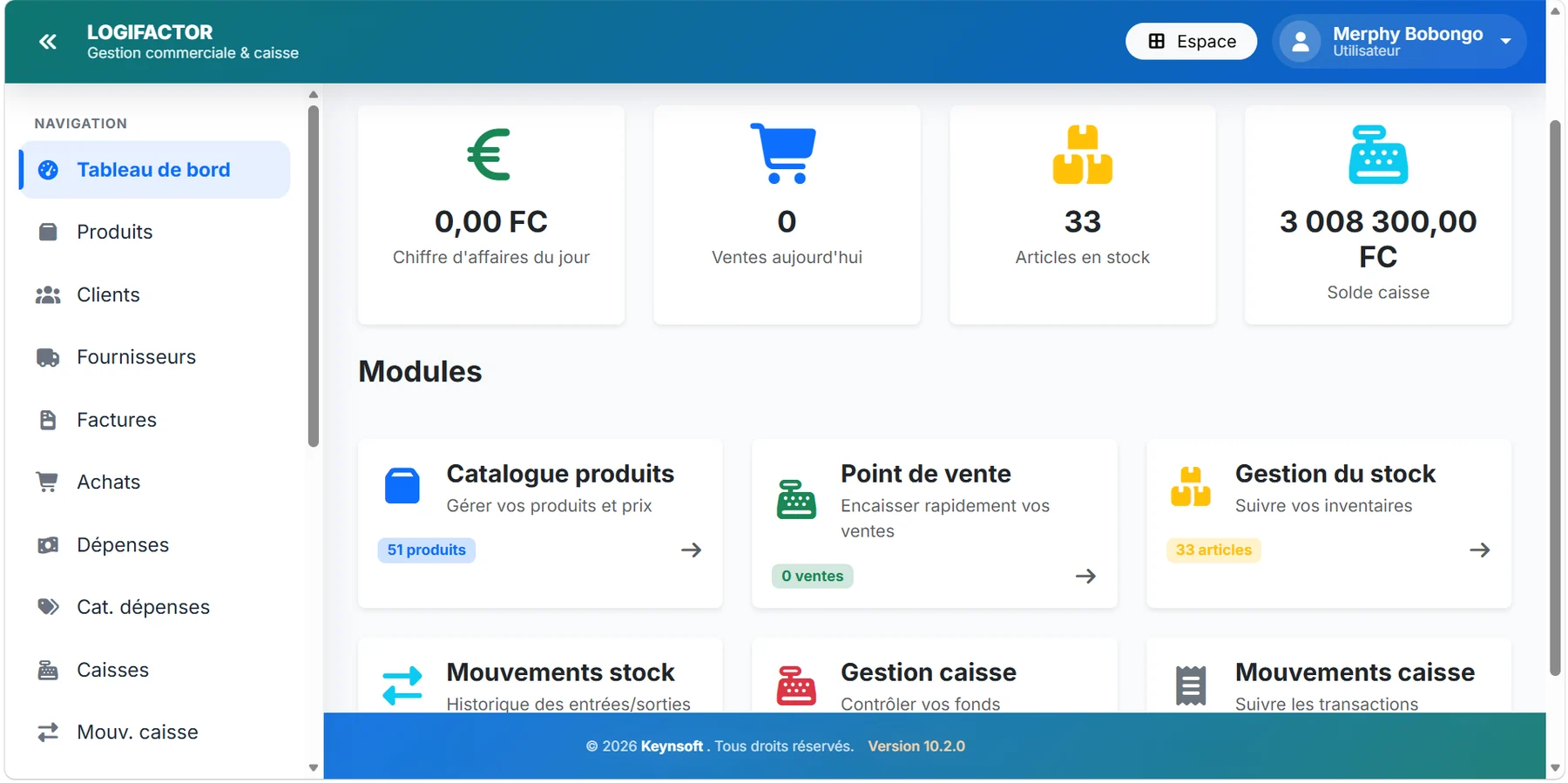
Retrouvez immédiatement les ventes du jour, les articles disponibles, la situation des caisses et les accès rapides vers les opérations courantes.
Lire les indicateurs
Commencez par le chiffre d’affaires, les ventes enregistrées, les articles en stock et le solde des caisses.
Choisir une rubrique
Utilisez le menu organisé par activité : ventes, catalogue, stock, finances, pilotage et réglages.
Aller à l’essentiel
Les cartes du tableau de bord donnent un accès direct aux tâches les plus fréquentes.
Organiser les produits, les clients et les fournisseurs
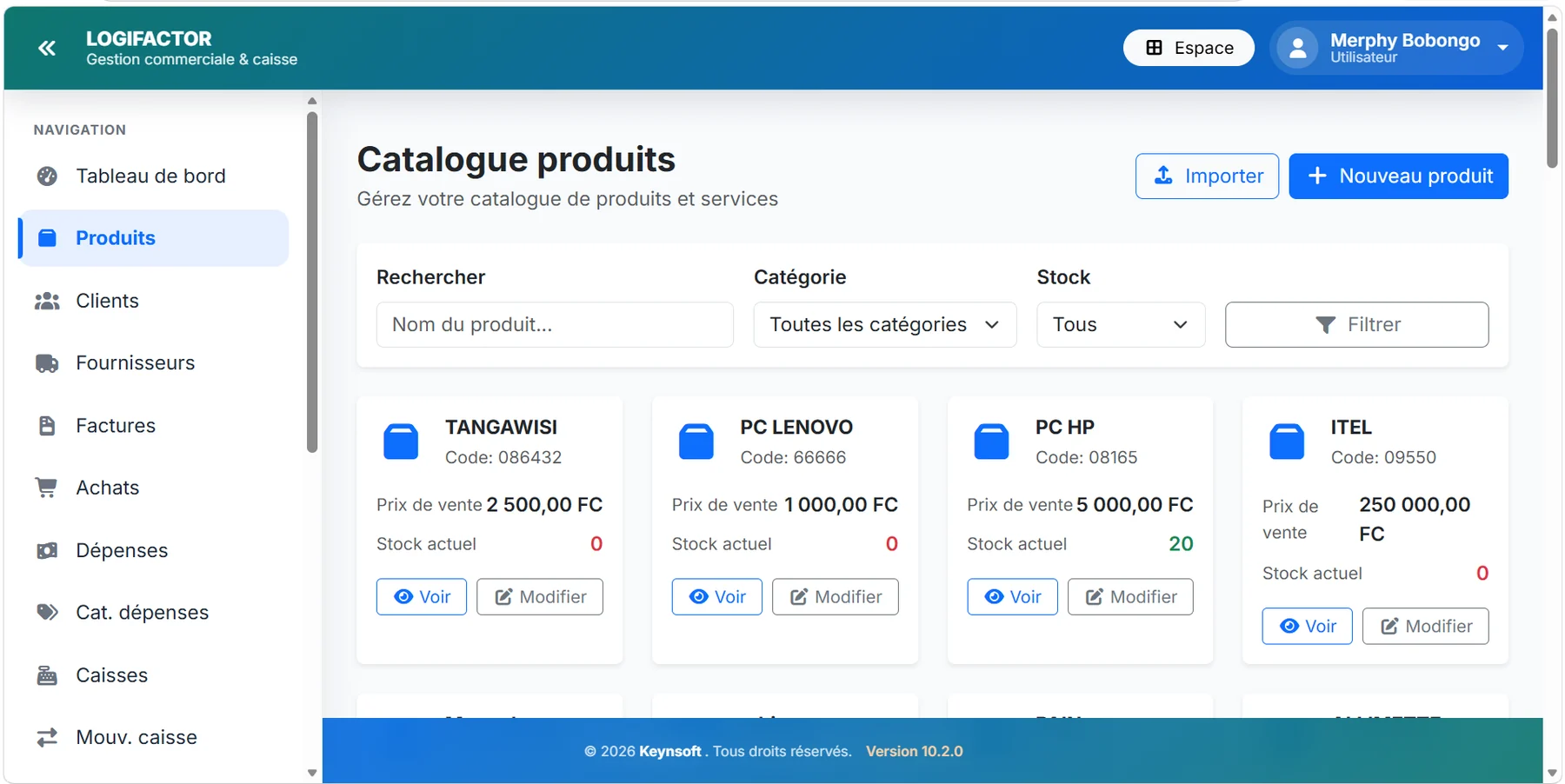
Un catalogue propre facilite les ventes, le suivi des prix, les achats et la connaissance des partenaires de l’entreprise.
Produits et services
Renseignez un nom clair, un code, le prix de vente, le prix d’achat et les informations utiles au stock.
Clients
Centralisez les coordonnées, les achats, les règlements et les montants restant à encaisser.
Fournisseurs
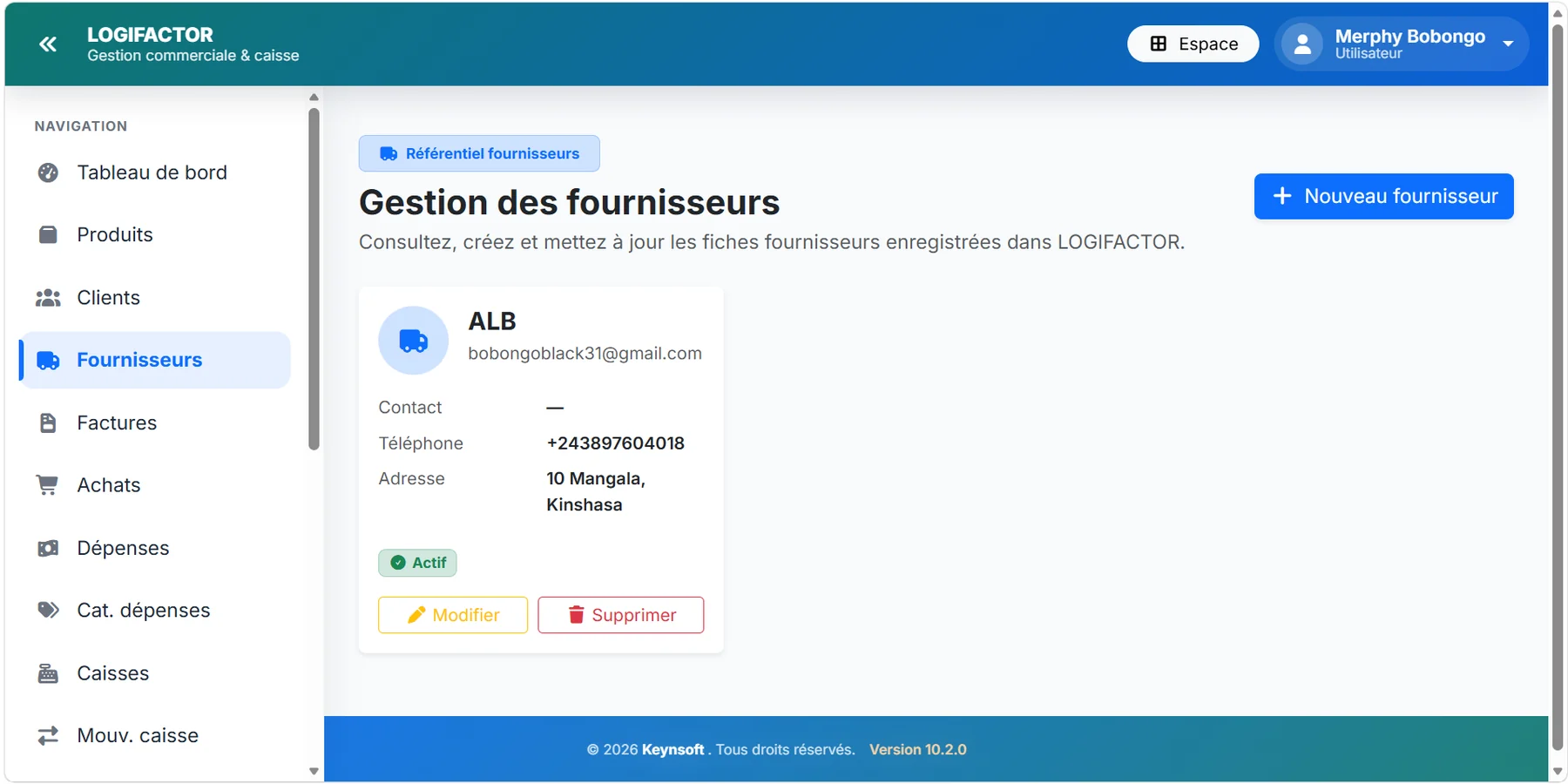
Conservez les contacts et rattachez les achats aux bons partenaires pour garder un historique fiable.
Créer, suivre et retrouver les factures
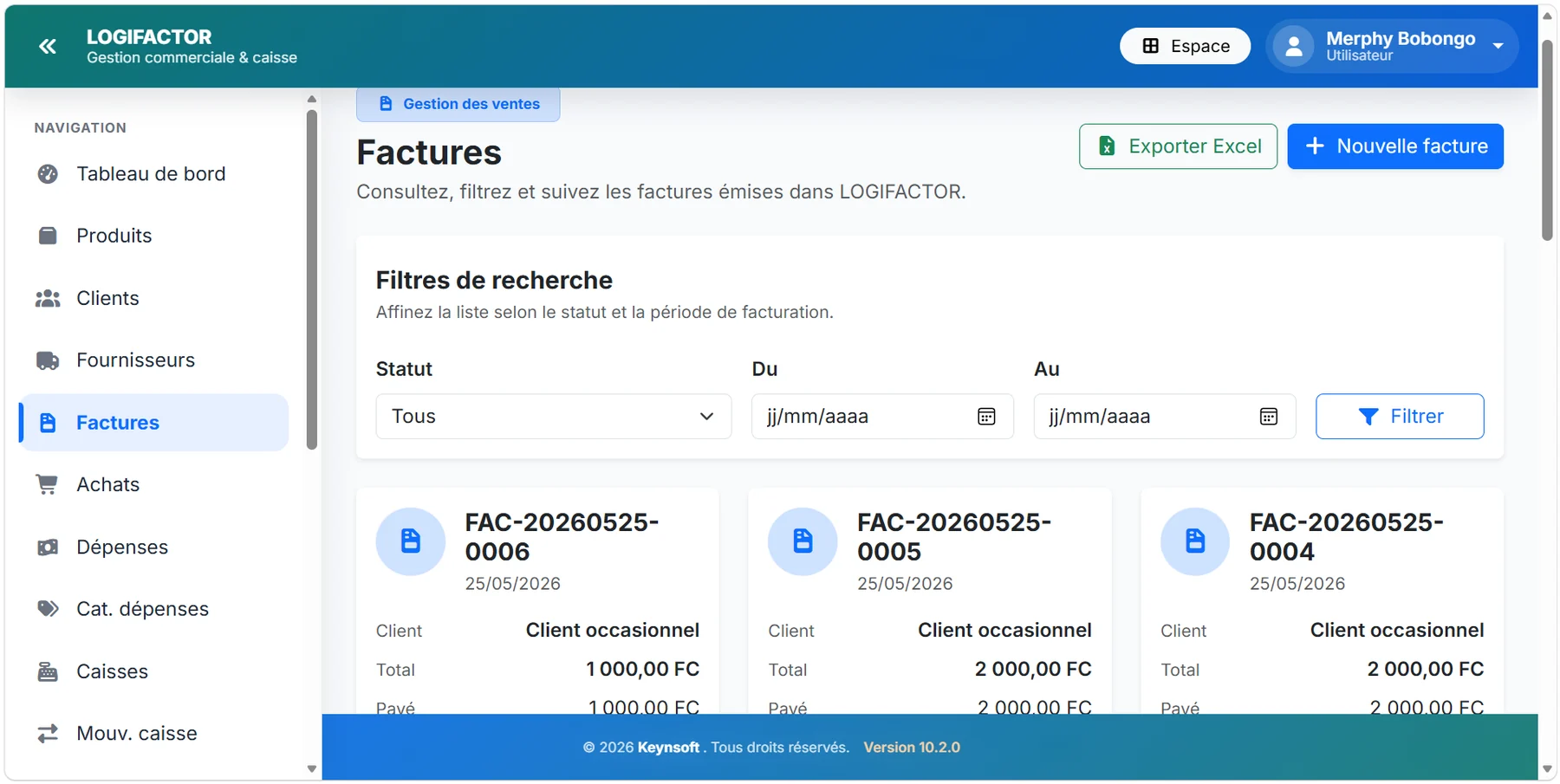
Chaque facture garde la date, le client, les articles, les montants, les paiements et l’état réel de la vente.
Créer la facture
Choisissez le client, ajoutez les articles et vérifiez les quantités et les prix.
Valider au bon moment
Relisez les informations avant validation afin de préserver un historique commercial propre.
Suivre le règlement
Distinguez clairement les factures payées, partiellement réglées, en attente ou annulées.
Vendre rapidement et remettre un ticket clair au client
Le point de vente facilite l’encaissement au comptoir et produit un justificatif lisible pour chaque opération.
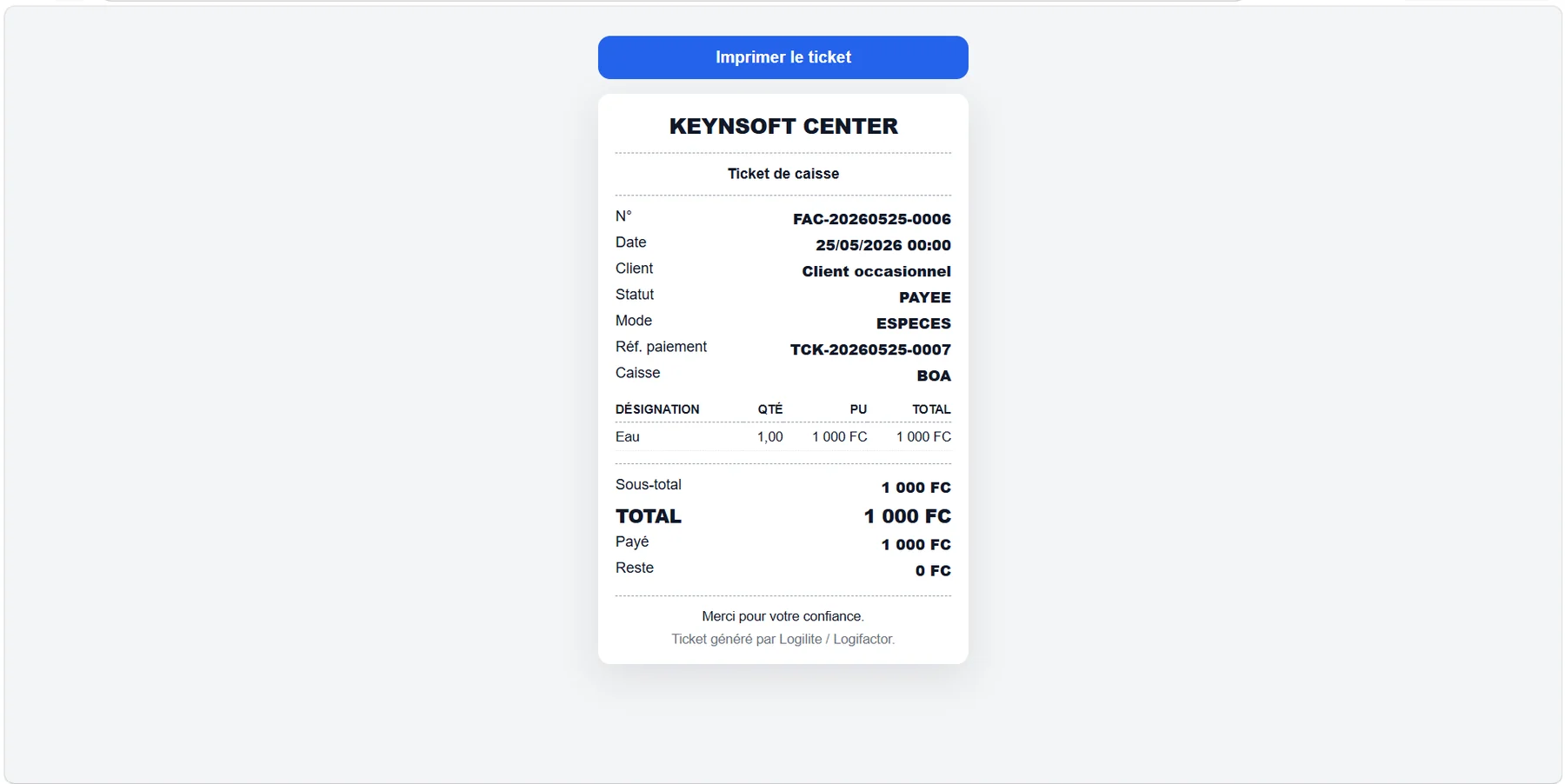
Ajouter les articles
Recherchez un produit, contrôlez le prix et ajustez la quantité avant l’encaissement.
Choisir la caisse
Vérifiez toujours le point d’encaissement afin que le solde soit mis à jour au bon endroit.
Enregistrer le paiement
Indiquez le mode de règlement réellement utilisé par le client.
Imprimer le ticket
Remettez au client un document avec le numéro, la date, les articles et le total payé.
Comprendre les entrées, les sorties et les achats
Le stock devient plus fiable lorsque chaque variation est expliquée par une vente, un achat, une perte ou un ajustement justifié.
Achats
Enregistrez le fournisseur, les articles reçus, les quantités et les coûts.
Entrées
Ajoutez les réapprovisionnements réellement reçus dans l’entreprise.
Sorties
Les ventes et retraits diminuent les quantités disponibles.
Ajustements
Corrigez un écart après inventaire en indiquant toujours le motif.
Suivre les caisses et les dépenses sans perdre la trace des opérations
Les encaissements, les sorties et les dépenses validées expliquent l’évolution du solde de chaque caisse.
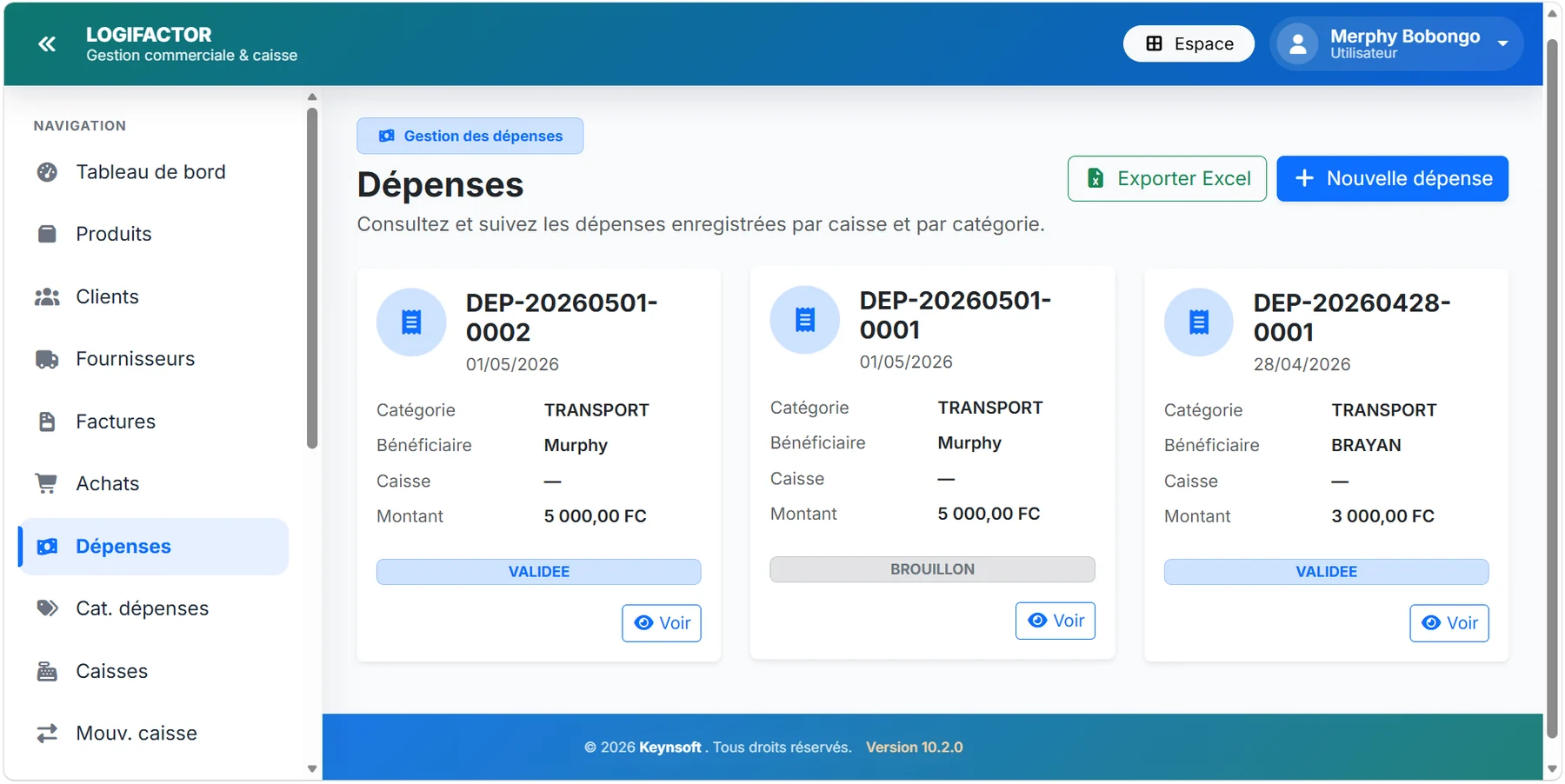
Choisir la catégorie
Transport, fournitures, énergie, entretien ou toute autre charge adaptée à l’activité.
Renseigner le bénéficiaire
Ajoutez le motif, la date, le montant et la caisse concernée.
Valider après contrôle
Seule une dépense validée doit diminuer le solde de la caisse.
Lire les résultats sans refaire les calculs à la main
Les rapports réunissent les ventes, les encaissements, les dépenses, les mouvements et les soldes afin d’aider le responsable à comprendre l’activité.
Chiffre d’affaires
Valeur totale des ventes de la période.
Montant encaissé
Sommes réellement reçues auprès des clients.
Dépenses validées
Charges qui ont effectivement diminué les caisses.
Stock disponible
Quantités encore disponibles pour la vente.
Créances clients
Montants facturés qui restent à encaisser.
Situation des caisses
Solde expliqué par les entrées et les sorties.
Logilite vend sans connexion et retrouve LogiFactor dès qu’Internet revient
LogiFactor reste le centre de gestion de l’entreprise. Logilite permet aux vendeurs de continuer les ventes sur téléphone ou ordinateur lorsque la connexion est absente ou instable.
Pendant la coupure
Les ventes, les tickets et les mouvements utiles sont conservés sur l’appareil.
Au retour d’Internet
Logilite transmet progressivement les opérations sans obliger l’utilisateur à tout recommencer.
Dans LogiFactor
Le responsable retrouve les ventes, le stock et les encaissements dans la gestion centrale.
Préparer les factures, les tickets et les règles de contrôle
Renseignez les informations de l’entreprise afin que les documents remis aux clients soient cohérents et professionnels.
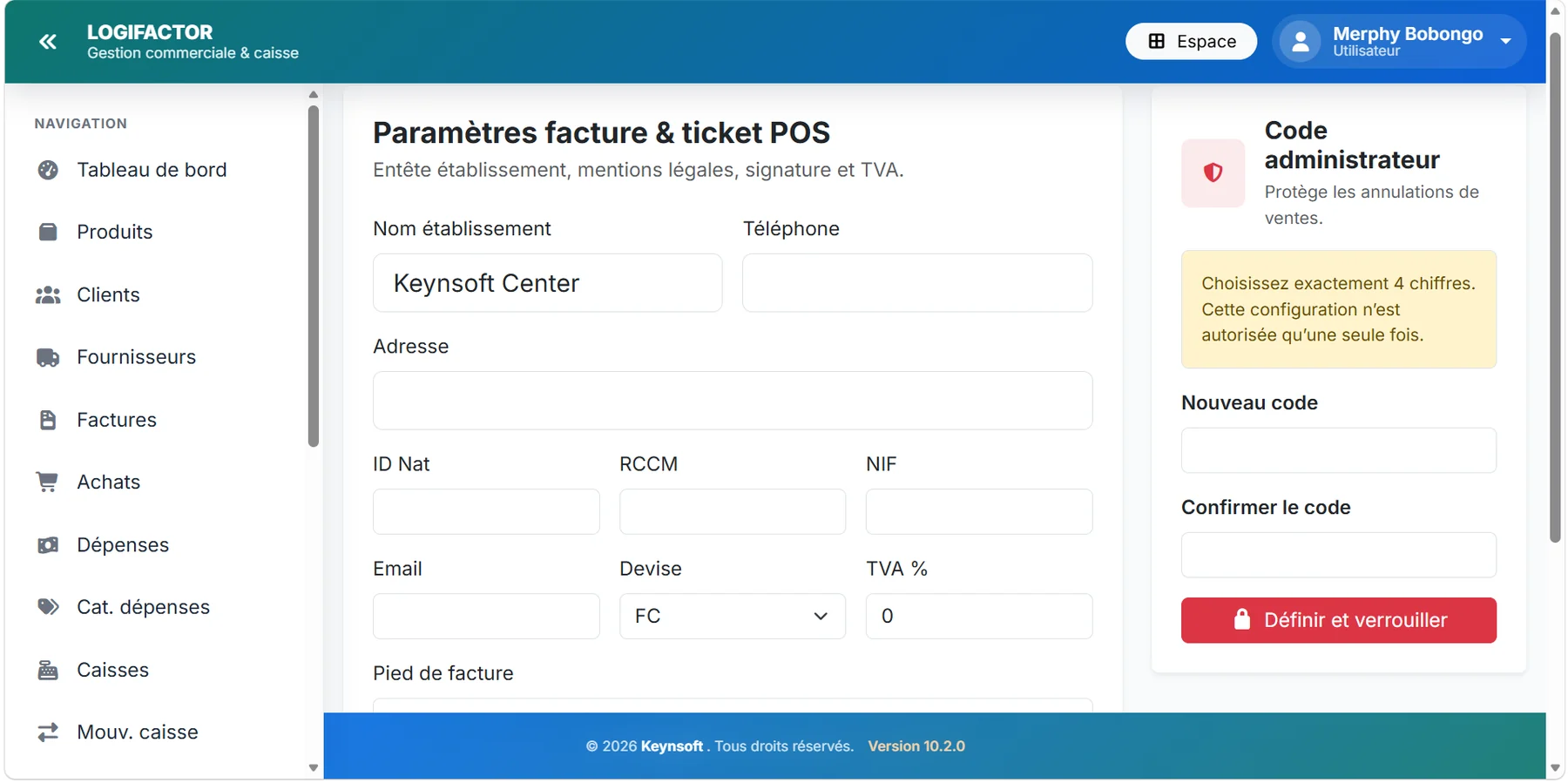
Identité de l’entreprise
Nom, téléphone, adresse, e-mail et mentions utiles.
Monnaie et taxes
Choisissez la devise utilisée et les règles applicables aux documents.
Contrôles sensibles
Protégez les annulations et les changements importants par les autorisations prévues.
Notre équipe vous accompagne dans la mise en place de LogiFactor
Configuration, import des produits, organisation des caisses, prise en main et assistance quotidienne.